快速开始
Kairox 是一个本地优先的 AI Agent 工作台。仓库里包含一个 Rust workspace(覆盖 runtime、memory、models、tools、MCP、skills、plugins),一个基于 ratatui 构建的终端 UI,以及一个 Tauri 2 + Vue 3 的桌面 GUI。本页是从全新克隆到可用 Agent session 的五分钟最短路径。
如果你想要一份更深入的安装指南,涵盖各操作系统的前置条件以及 Tauri toolchain,请跳到 安装。如果想理解 runtime 在背后做了什么,请阅读 架构。
前置条件
你需要在本机上准备三套 toolchain。下表里的版本是我们测试时使用的最低版本——更新的版本完全没问题。
| Toolchain | 最低版本 | 用途 |
|---|---|---|
| Rust | stable | 所有 crate,由 rust-toolchain.toml 锁定。 |
| Node.js | 22+ | 前端工具链、文档站点、生成的 TypeScript 类型。 |
| Bun | 1.3+ | Workspace 包管理器,用来替代 npm/pnpm/yarn。 |
just | latest | 任务运行器,通过 cargo install just 或 brew install just 安装。 |
要做桌面 GUI 相关的工作,你还需要 Tauri 2 的平台前置条件,详细说明见 安装。
必须使用 Bun
Kairox 使用 Bun 作为 workspace 包管理器。仓库的 packageManager 字段会拒绝 npm、pnpm 和 yarn。请先安装 Bun:curl -fsSL https://bun.sh/install | bash。
克隆并安装
git clone https://github.com/Z-Only/kairox.git
cd kairox
bun install
bun install 做了两件你应该了解的事:
- 为
apps/agent-gui这个 GUI workspace 安装前端依赖。 - 通过
prepare脚本安装 Husky pre-commit hook。少了这一步,commit 时不会触发格式化和 lint 的检查关卡。
通过 just worktree <branch> 创建的 worktree 会自动跑 bun install;手动创建的 worktree 不会,因此 git worktree add 之后请务必跑一次。
运行质量检查
在改动任何东西之前,先确认 workspace 能正常编译并且代码是干净的:
just checkjust check 是以下三个关卡的合集:
| 关卡 | 底层命令 | 覆盖范围 |
|---|---|---|
| 格式检查 | bun run format:check | oxfmt + cargo fmt --check |
| Lint | bun run lint | oxlint、clippy、Stylelint、parity matrix |
| Rust 测试套件 | just test | cargo test --workspace --all-targets |
如果在全新克隆下 just check 就失败了,请先停下来读一下错误信息——你的环境一定有问题。常见原因有:agent-gui-tauri 缺少平台依赖、Rust toolchain 过期、Bun 版本太旧。
试一下 TUI
TUI 是跑通一个 session 最快的方式。它默认使用一个内存里的 fake model client,你不需要任何 API key 就能用。
just tuiTUI 会在你的终端里打开,分成三栏:左侧是 session 列表,中间是聊天区,右侧是 trace。输入一段消息,然后按 Ctrl+Enter 发送。按 F1 可查看完整快捷键映射,或者直接跳到 CLI & Keyboard 查阅参考。
默认情况下 TUI 跑在 fake provider 上,它会回放预先配置好的响应。这对于不接入真实 API 的冒烟测试很有用。要使用真实的 provider,需要配置一个 profile(见下文)。
试一下 GUI
桌面 GUI 提供持久化 session、trace 时间线、trajectory 查看、memory 浏览器、MCP marketplace、autonomous task 控制,以及一个把 TUI 全部能力都摆到键盘驱动菜单里的设置界面。
just tauri-dev这会同时启动 Vite 开发服务器和原生 Tauri 窗口,Vue 前端和 Rust 后端都支持热重载。
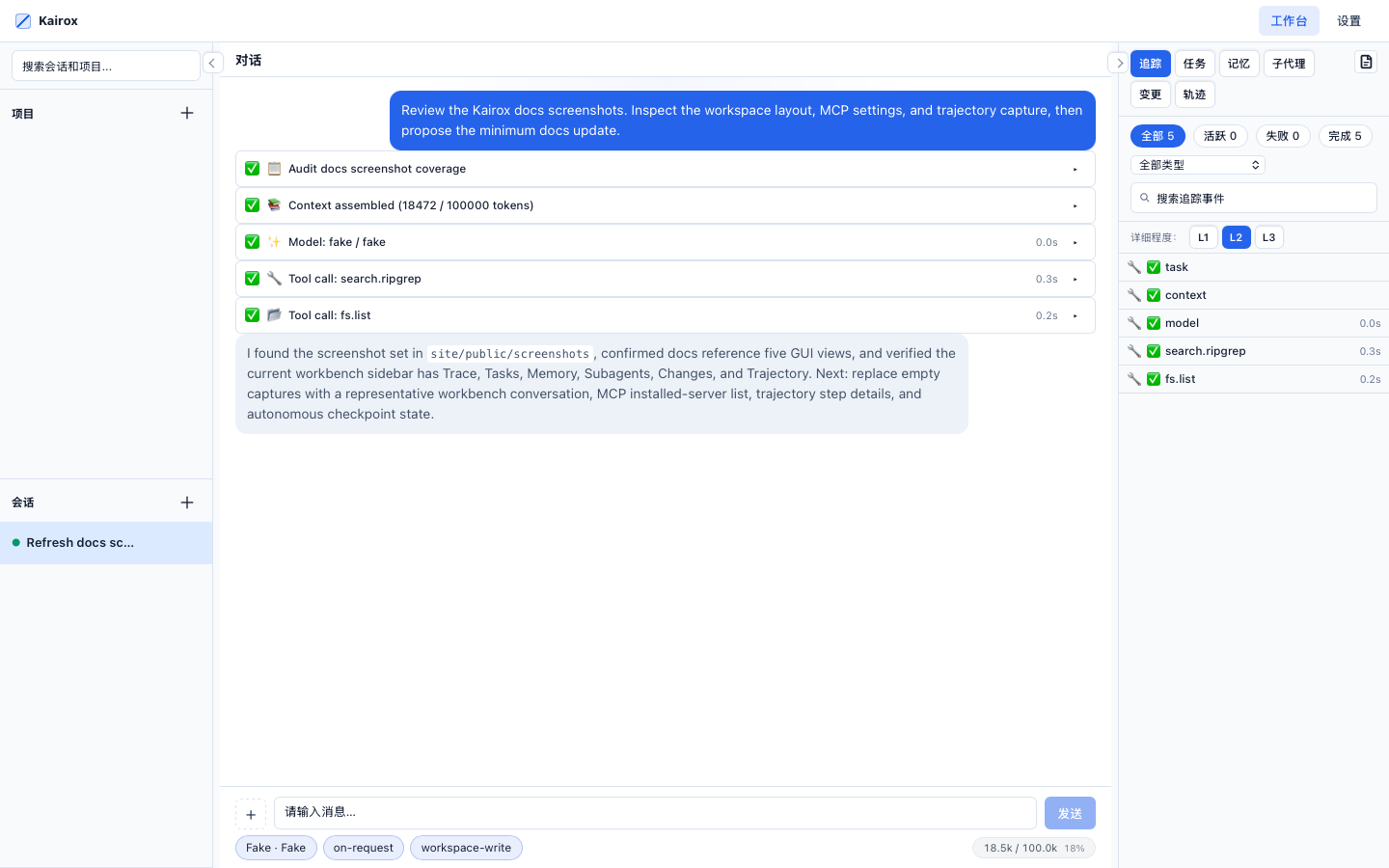
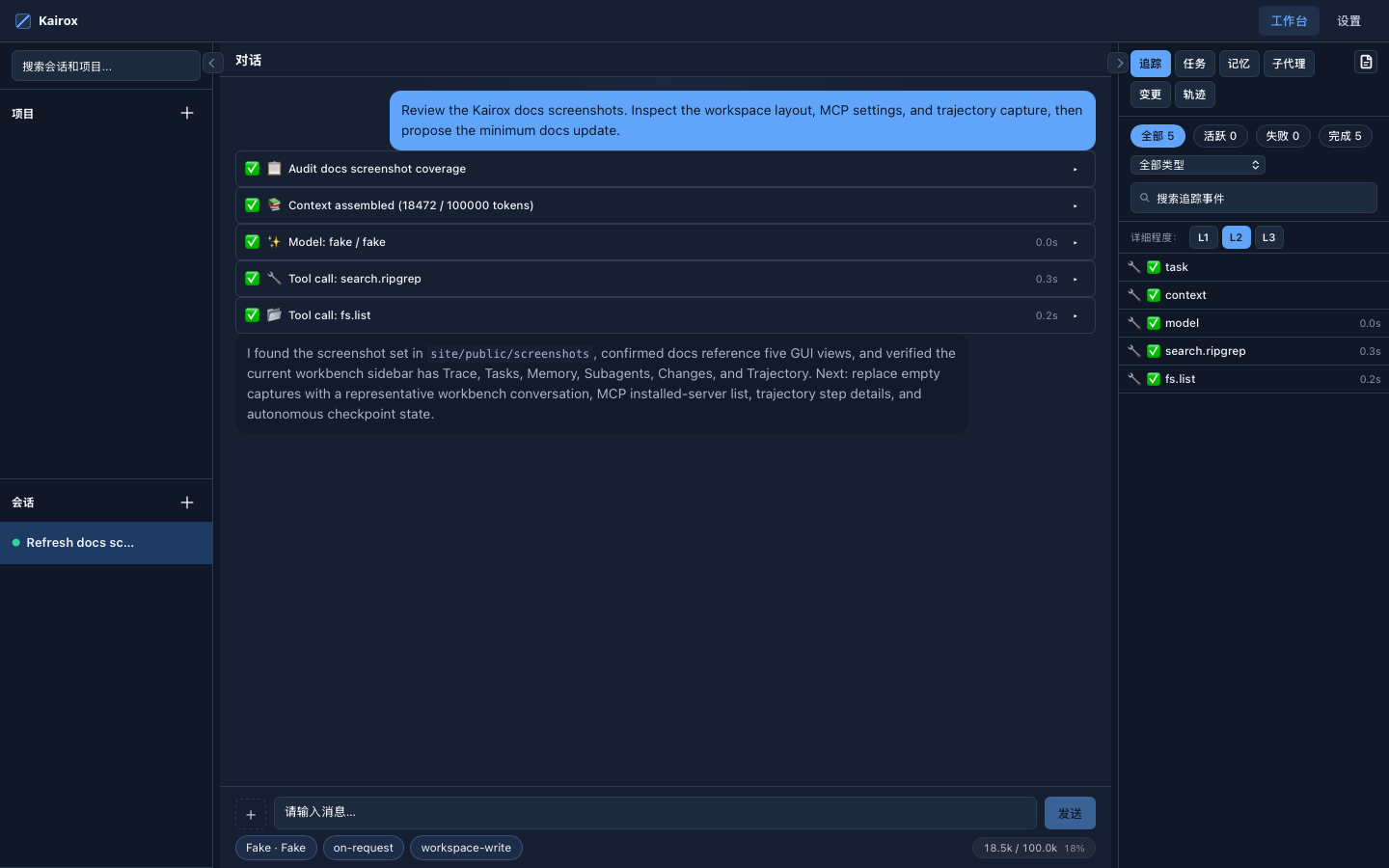
如果首次运行时 Tauri 编译失败,几乎一定是缺少了某个平台前置条件(Linux 上的 WebKitGTK、Windows 上的 WebView2、macOS 上的 Xcode CLT)。安装 页面列出了所有依赖。
如果你只做前端工作、不需要原生窗口,可以用:
just gui-dev配置一个 model profile
要和真实模型对话,请把示例配置复制一份,并指向你的 provider:
mkdir -p .kairox
cp kairox.toml.example .kairox/config.toml
cp .env.example .env
然后编辑 .kairox/config.toml。一个最短的 OpenAI profile 是这样的:
[profiles.fast]
provider = "openai_compatible"
model_id = "gpt-4.1-mini"
base_url = "https://api.openai.com/v1"
api_key_env = "OPENAI_API_KEY"
接着把 key 加到 .env:
OPENAI_API_KEY=sk-...重启 TUI 或 GUI。profile 选择器(TUI 里按 Alt+P,GUI 里点 profile 下拉框)现在会列出 fast,在下一个 session 里选用它即可。
完整的配置 schema——所有 provider、所有字段、所有支持的 MCP transport、[context] 预算章节,以及可选的 [advisor] 自反检查策略——都在 Configuration。
接下来该读什么
挑一份与你的目标最相关的文档:
| 目标 | 阅读 |
|---|---|
| 在你的操作系统上搭建一个干净的开发环境。 | 安装 |
| 跟着第一个真实 session 一步步走。 | First Session |
| 理解 runtime、event 流以及 Agent loop。 | Runtime & Sessions |
| 理解 memory 是如何存储、检索和 compaction 的。 | Memory & Context |
| 理解 Approval × Sandbox 策略引擎以及内置 tool。 | Permissions & Tools |
| 用 MCP、skill 或 plugin 扩展 Kairox。 | Extensibility: MCP / Skills / Plugins |
查询某个 just 命令、TUI 快捷键或 GUI 快捷键。 | CLI & Keyboard |
| 找到某个 crate、查看它的公共 API,并跳转到源码。 | Crate Index |
| 遇到了你看不懂的错误。 | Troubleshooting & FAQ |
本页不涉及的内容
本页是“能跑起来”的最快路径。它不涉及各操作系统的安装排错(安装)、带截图的端到端首个 session 演示(First Session),也不涉及 runtime 背后的概念模型(架构)。