
截图预览
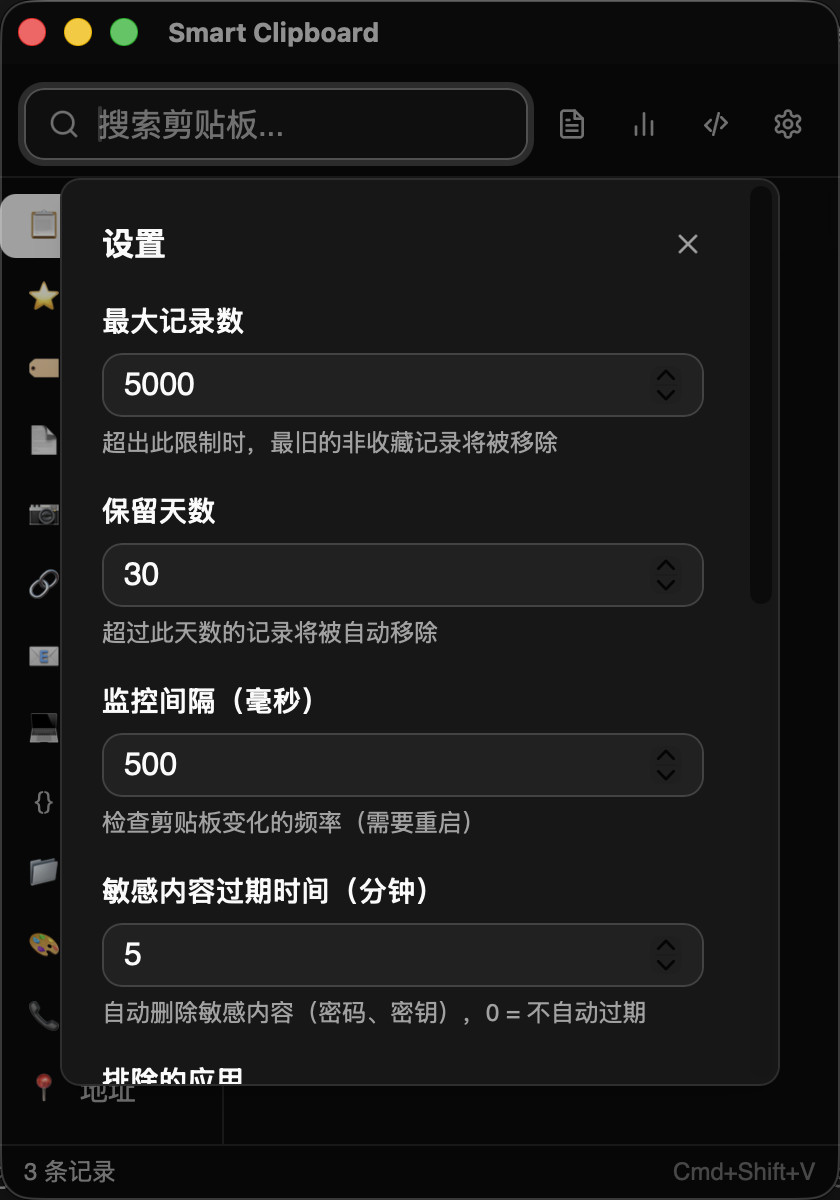
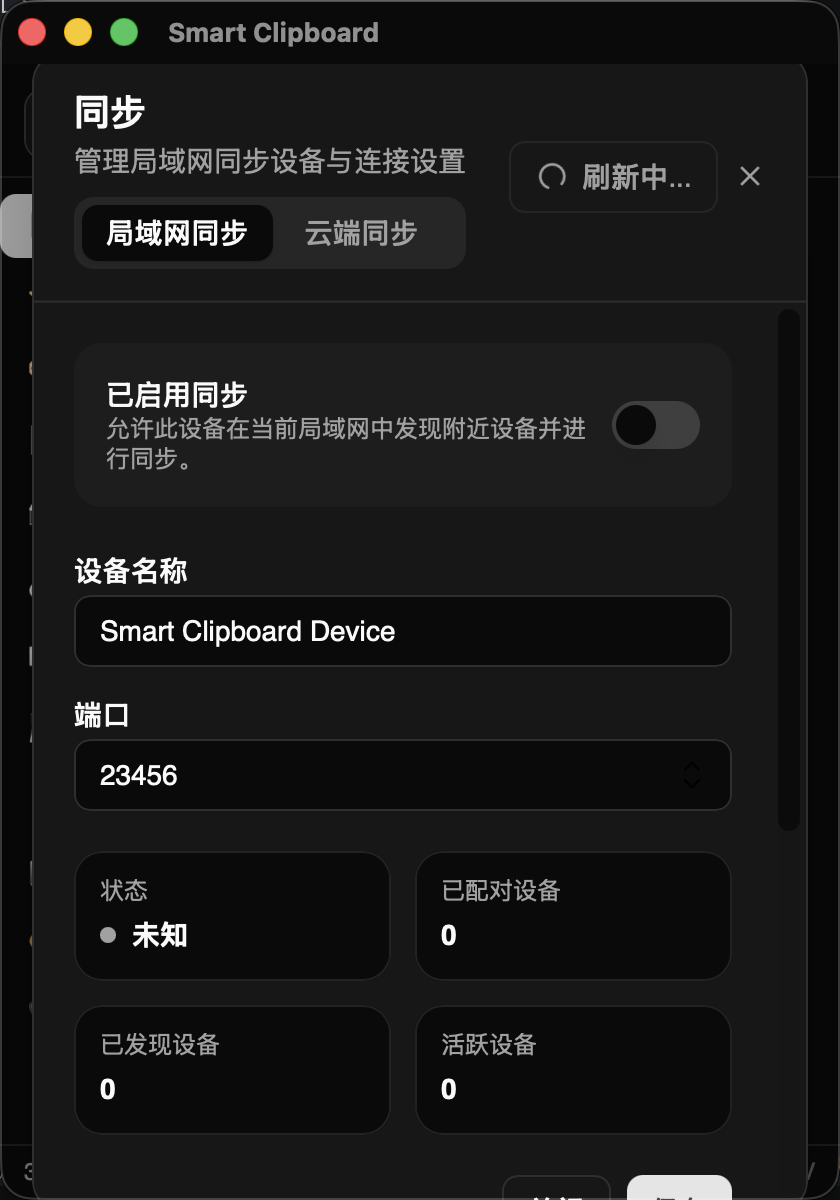
以下是 Smart Clipboard 各核心功能的界面截图,帮助你快速了解历史管理、智能搜索与知识组织、模板、安全与同步等能力。
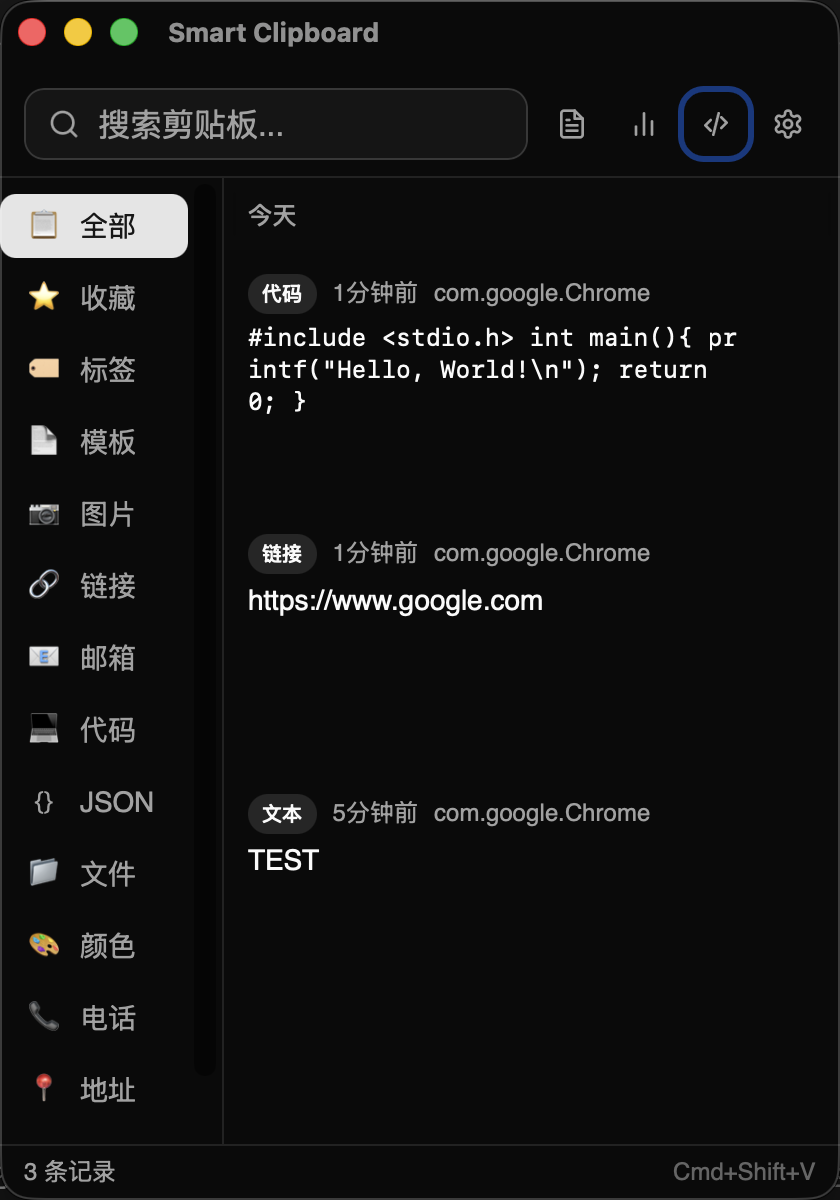
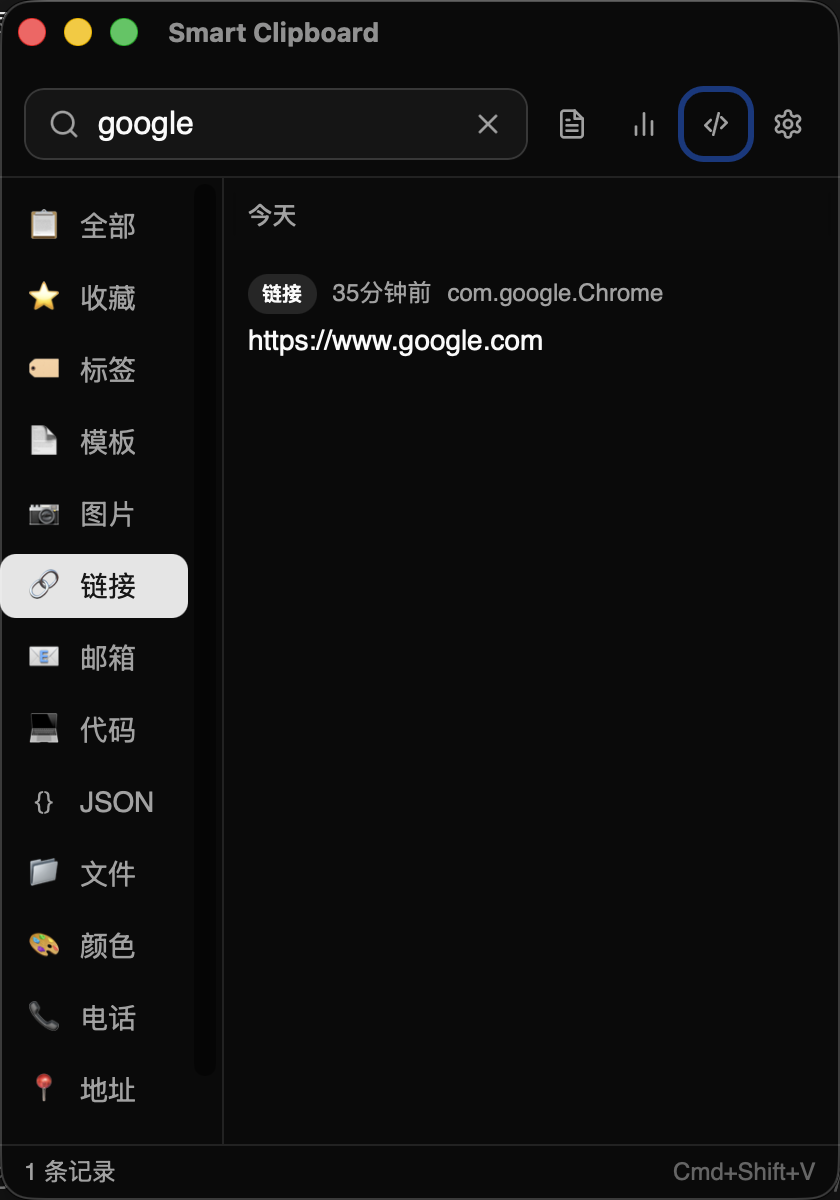
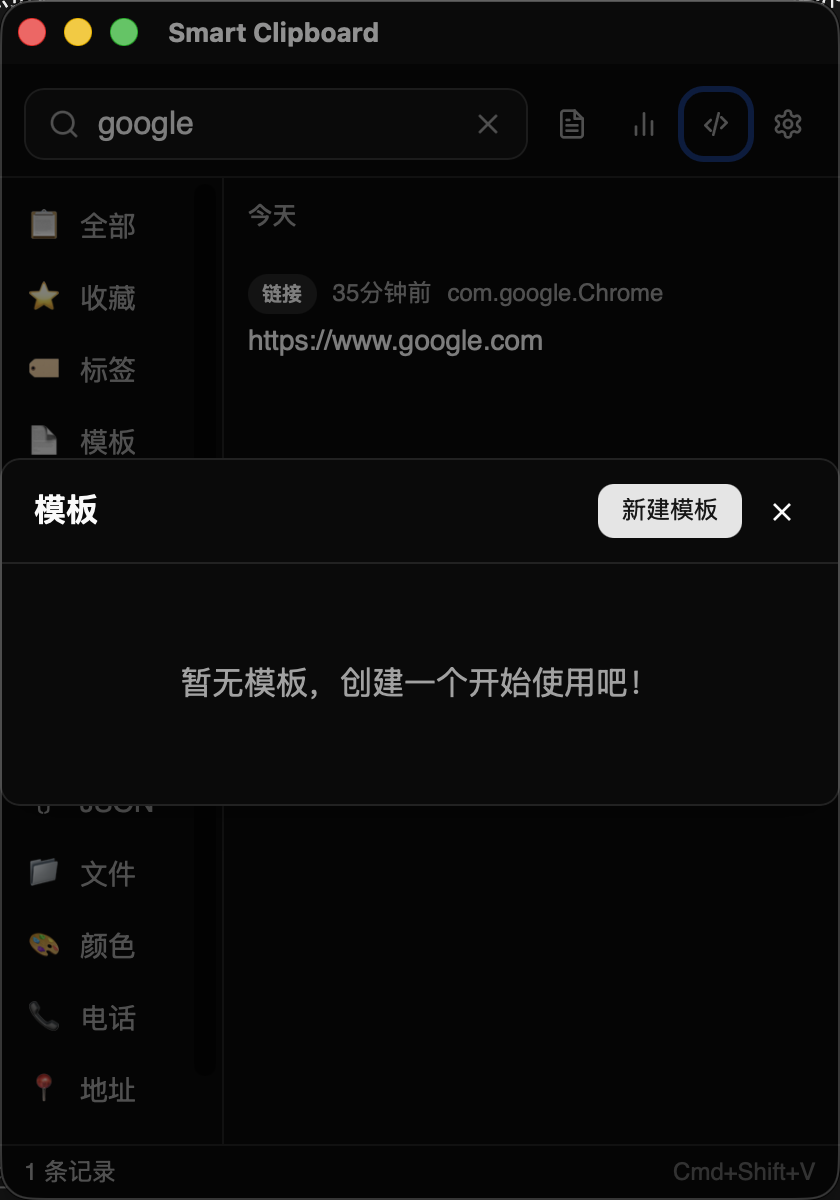
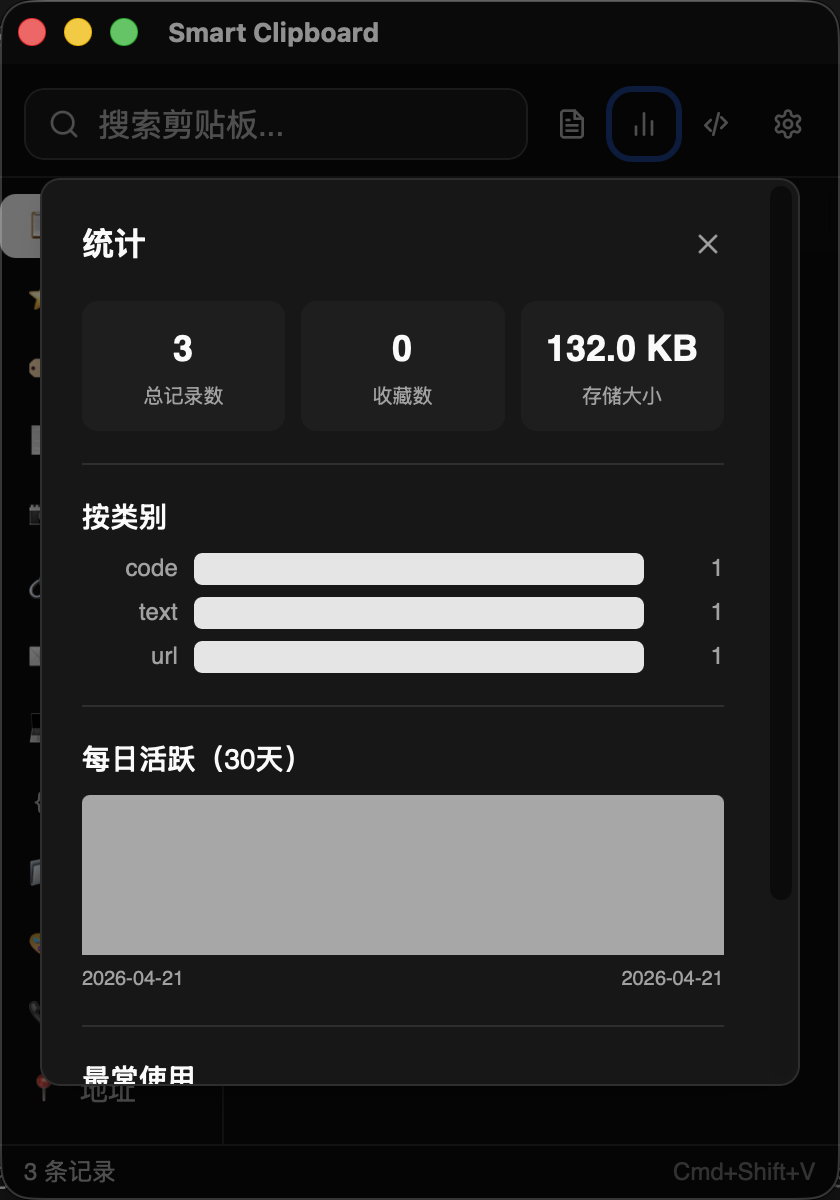
素材管理
项目截图素材存放在两个位置:
| 目录 | 用途 |
|---|---|
docs-assets/screenshots/raw/ | 原始 PNG 截图,保留本地采集版本 |
site/public/images/screenshots/ | 官网/文档站直接引用的发布素材 |
更新截图
- 本地运行应用并打开目标界面
- 使用系统截图工具截取(macOS:
Cmd+Shift+4,Windows:Win+Shift+S) - 直接保存到
docs-assets/screenshots/raw/ - 复制一份到
site/public/images/screenshots/ - 在 Markdown 中使用
引用
命名规范
使用英文短横线命名:
app-overview.pngsearch-and-filters.pngsettings-panel.pngtemplate-workflow.pngstatistics-panel.pngsync-panel.png
建议补充的后续截图
为了让文档更完整,后续建议补充以下已实现功能的截图:
- Smart Groups 侧边面板
- 条目卡片中的标签建议
- 条目详情中的相关条目区域
- 快捷粘贴弹层
- 插件设置区与启用/禁用状态